

快速开始
本指南将帮助你快速开始使用 SnipHub 管理你的代码片段。
安装
- 打开 VS Code
- 转到扩展视图 (
Ctrl+Shift+X或⌘+Shift+X) - 搜索 "SnipHub"
- 点击 安装
或者,你也可以直接从 VS Code Marketplace 安装:
在 VS Code Marketplace 中安装 SnipHub
基本使用
创建代码片段
- 在 VS Code 中打开任意文件
- 框选你想要保存的代码片段
- 右键点击选中的代码,选择 "保存到 SnipHub"
- 输入片段名称和描述
- 选择保存位置和分类标签
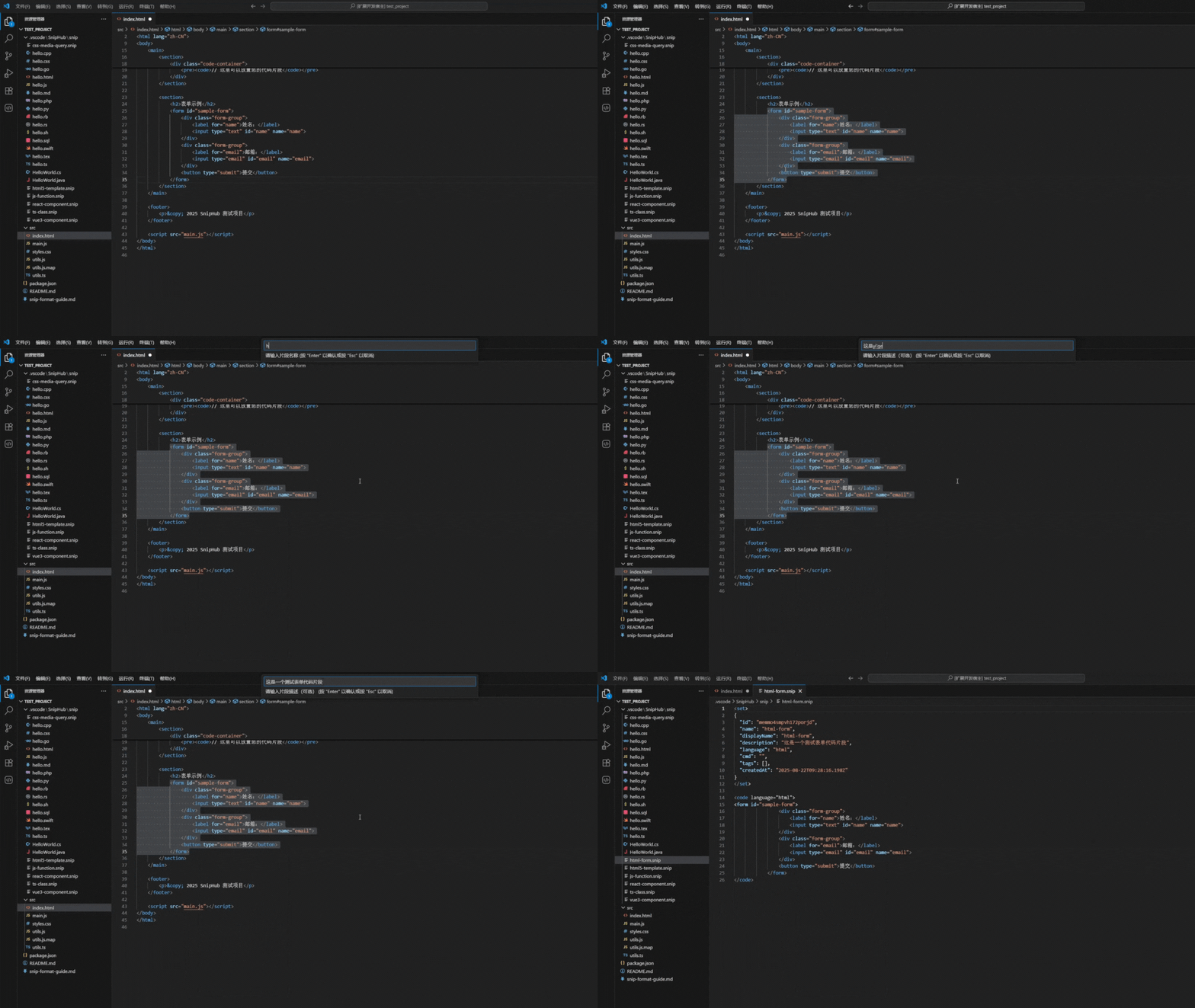
使用代码片段
你可以通过代码补全的方式使用保存的代码片段:
- 直接在编辑器中输入输入
sh:片段名称(sh前缀可以通过扩展设置进行修改) - VS Code 将显示匹配的代码片段建议列表
- 按 Enter 插入选中的片段
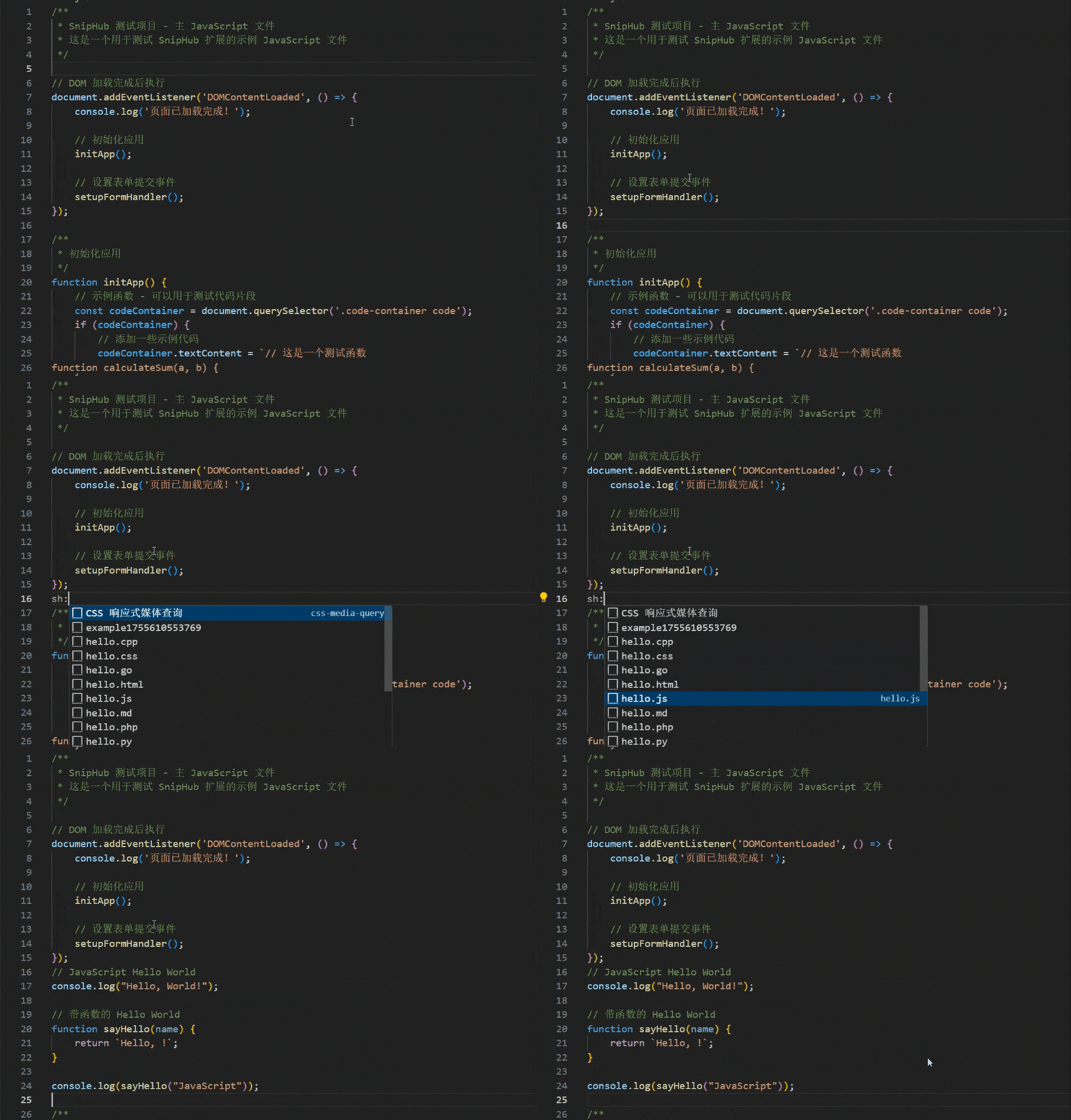
组织管理
分类标签
使用标签来组织你的代码片段:
- 创建片段时添加标签
- 在 SnipHub 视图中按标签筛选
- 编辑已有片段的标签
导入导出
SnipHub 支持导入导出功能,方便你:
- 备份代码片段
- 在不同设备间同步
- 与团队成员共享